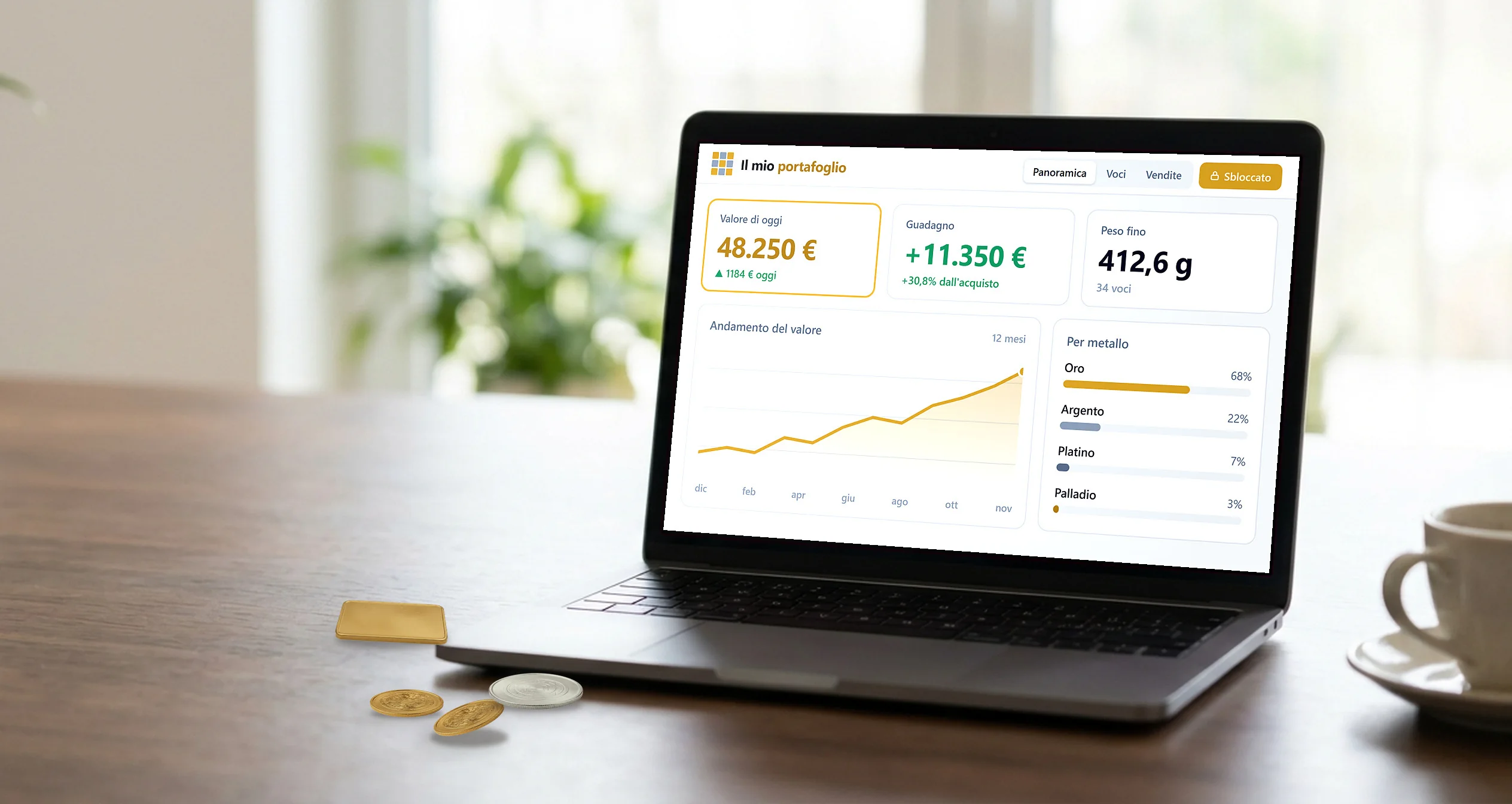
Gestione metalli preziosi. Tutto sotto il vostro controllo.
Gestire i metalli preziosi, vedere il valore al prezzo in tempo reale e il guadagno per ogni voce.
Calcolato nel vostro browser, salvato come file cifrato sul vostro dispositivo — senza account e senza indirizzo e-mail.
Preferite dare prima un'occhiata?
100% gratuito, parola nostra. Nessun paywall, nessun abbonamento, gratis per sempre.
- 100 % anonimo
- Nessun account
- Nessun accesso ai dati da parte di terzi
Le piace quello che vede e legge?
Mettiamo tutto il cuore nel mantenere preciousmetalprices.com veloce, pulito e gratuito — nessun paywall, nessun disordine, solo dati affidabili e prezzi in tempo reale. Se Le è utile, il modo più bello per dirci grazie è passare parola. Ogni condivisione aiuta un altro investitore a scoprirci e mantiene vivo il progetto. 💛
La differenza
Gestione metalli preziosi: «anonimo» non significa «presso di voi»
Altri fornitori per la gestione dei metalli preziosi si vantano di permettere la registrazione senza indirizzo e-mail. È più di quanto faccia la maggior parte, ma risponde alla domanda sbagliata. Ciò che conta non è il vostro nome, bensì che cosa c'è nel vostro elenco. E con un account questo si trova su un server estraneo, in un database estraneo, presso un gestore che tecnicamente può leggerlo.
Prassi comune
Account online anonimi
- Dove si trova l'elenco?
- Nel database del fornitore.
- Chi può leggerlo?
- Il gestore ha accesso tecnico. Dovete fidarvi di lui.
- Che cosa succede in caso di fuga di dati?
- Il vostro inventario fa parte dei dati sottratti.
- Che cosa succede se il servizio viene chiuso?
- Dovete esportare prima i vostri dati.
Prezzi Metalli Preziosi
Non serve alcun account
- Dove si trova l'elenco?
- Come file cifrato nel luogo di salvataggio che stabilite voi.
- Chi può leggerlo?
- Esclusivamente chi possiede la vostra chiave. Noi non la possediamo.
- Che cosa succede in caso di fuga di dati?
- Sui nostri server si trovano i prezzi dei metalli e un contatore giornaliero anonimo. Nessun dato dei clienti.
- Che cosa succede se il servizio viene chiuso?
- Il vostro file resta leggibile. Il formato del file è pubblico.
Sotto il cofano
Qui «cifrato» significa: verificabile con un calcolo
Il file del vostro portafoglio è protetto da una chiave composta da otto parole scelte a caso. Queste parole si possono leggere ad alta voce, ricopiare e stampare — nessuno, alla fine, annota una password fatta di caratteri speciali. All'apertura il vostro dispositivo calcola per un po' — nel livello consigliato circa un secondo; questo tempo di calcolo si ripete per ogni tentativo, anche per quello di un aggressore.
Il livello di sicurezza lo stabilite voi. L'applicazione misura in anticipo la potenza di calcolo del vostro dispositivo e propone quello adatto.
Metodo
AES-256-GCM
Derivazione della chiave
PBKDF2-HMAC-SHA256
Iterazioni
600.000 – 7.200.000
Lunghezza della chiave
72 bit
Funzionalità
Che cosa offre la gestione dei metalli preziosi
Completamente gratuita, senza livelli di funzioni e senza periodo di prova. Ciò che trovate qui è a vostra disposizione fin dal primo accesso.
Valore al prezzo in tempo reale
Valore del portafoglio, guadagno e perdita per ogni voce — aggiornati di continuo per oro, argento, platino e palladio, oltre a rodio, rutenio, iridio e rame. Visualizzazione a scelta in euro, dollari, franchi o sterline, in grammi, once o chilogrammi.
Ne è valsa la pena?
Confronta il vostro costo con il valore odierno — e con il potere d'acquisto che lo stesso denaro avrebbe oggi sul conto, calcolato con l'indice dei prezzi al consumo. Su richiesta anche rispetto a un tasso d'interesse che inserite voi.
Panoramica su misura
La vista iniziale è composta da ventitré widget che scegliete, rinominate, dimensionate in larghezza e riordinate voi. Le tabelle al loro interno si ordinano con un clic sull'intestazione della colonna. Quattro modelli cambiano tutto in un colpo — da numeri e tabelle ad anelli, barre e curve.
Più portafogli
Quanti ne volete, ciascuno con un proprio nome e una propria chiave. Chi ne apre uno non vede gli altri — ad esempio per un deposito tenuto separato.
Backup cifrato
Su richiesta l'applicazione salva di continuo in un file a vostra scelta — senza aprire ogni volta una finestra di dialogo (in Chrome e Edge). Esportazione in CSV, Excel o PDF.
Tutte le funzioni in sintesi
Registrare il portafoglio
- Importate il vostro elenco esistente come file CSV o Excel, trascinandolo sulla pagina o selezionandolo tramite la finestra di selezione file.
- Separatore, notazione decimale e formato della data vengono riconosciuti dall'applicazione in modo autonomo. Non dovete modificare prima il vostro file.
- Le colonne che vanno oltre i campi previsti le importate come campi personalizzati e assegnate loro un nome.
- Se nella vostra tabella mancano dati necessari al calcolo — ad esempio il metallo o il titolo — li integrate in un secondo momento. Se riguarda più voci, il valore si può impostare in un solo passaggio per tutte quelle interessate.
- I prodotti che il catalogo non contiene li inserite voi, con peso fino e metallo propri.
- Le singole voci le create direttamente nell'applicazione, se non volete importare un elenco.
- Se importate lo stesso elenco una seconda volta, l'applicazione riconosce le voci già presenti e, se lo desiderate, importa solo quelle nuove.
- Se avete acquistato in franchi, dollari o sterline, l'importo viene convertito con il tasso di cambio del giorno di acquisto, non con quello di oggi. Le serie di tassi disponibili risalgono fino al 1999.
Analizzare il portafoglio
- Per ogni voce vedete il costo, il valore attuale e la differenza come guadagno o perdita.
- Cambiate la visualizzazione in euro, dollari, franchi o sterline e scegliete tra grammi, once e chilogrammi.
- Un riepilogo mostra peso fino e prezzo di acquisto separatamente per metallo.
- Un confronto contrappone al vostro costo ciò che lo stesso importo potrebbe comprare oggi su un conto non remunerato. La base è l'indice dei prezzi al consumo; un tasso d'interesse per il confronto lo inserite voi, se lo desiderate.
- Una curva traccia il valore del portafoglio mese per mese rispetto al costo accumulato. Inizia con il vostro primo acquisto, non prima.
- Per una data di riferimento a scelta si può controllare quanto valeva allora il portafoglio. I prezzi mensili risalgono fino al 1999.
- Altre analisi mostrano quando e dove avete acquistato, da quali paesi di conio provengono i vostri pezzi e come il portafoglio si ripartisce tra i diversi tagli.
Vendita
- Una vendita la mettete insieme voi o ve la fate suggerire — anche una parte di una voce, ad esempio cinque monete su dieci — e vedete il risultato prima di eseguirla.
- Le vendite registrate escono dal portafoglio e compaiono, con data, ricavo e pezzi ceduti, in un elenco a parte. Si possono annullare.
- Al momento della registrazione inserite il ricavo secondo il rendiconto. Viene ripartito sui pezzi ceduti in base al valore del giorno di vendita, al peso fino oppure riga per riga da voi.
- Per ogni vendita registrata salvate un prospetto in PDF — con i pezzi ceduti, data di acquisto, costo, ricavo e guadagno. Il file porta la data di vendita nel nome e si può rigenerare in qualsiasi momento.
- Per l'assicurazione e la successione create un inventario con quantità, valori e data di creazione.
Lavorare nella tabella
- Ogni valore lo modificate direttamente nella tabella, compresi i vostri campi personalizzati.
- La tabella si può ordinare per ogni colonna, in senso crescente e decrescente — anche per i vostri campi personalizzati — nonché cercare e filtrare.
- Quali colonne compaiono nella tabella e in quale ordine lo stabilite nelle impostazioni, trascinando; le altre restano disponibili come colonne ulteriori. I dati corrispondenti vengono conservati.
- I campi personalizzati li create in qualsiasi momento — come testo, numero, data o sì/no —, li rinominate o li rimuovete di nuovo. Una colonna con lo stesso nome proveniente da un altro elenco confluisce nel campo esistente.
- Anche le tabelle nei widget della panoramica le ordinate con un clic sull'intestazione della colonna. Quali colonne mostra un widget, in quale ordine e secondo quale criterio è ordinato all'apertura lo stabilite per ciascun widget.
- Gli elenchi lunghi si sfogliano pagina per pagina; quante righe compaiono in una pagina lo scegliete voi.
Salvare ed esportare
- Salvate il portafoglio in forma cifrata o, se volete elaborarlo altrove, in forma leggibile.
- Su richiesta collegate l'applicazione in modo permanente a un file. Il portafoglio viene allora salvato a mano o a intervalli di uno, cinque o quindici minuti, senza che ogni volta compaia una finestra di dialogo. Lo consentono Chrome ed Edge; Firefox e Safari no, lì salvate a mano.
- Gestite quanti portafogli volete, separati l'uno dall'altro, ciascuno con un proprio nome e una propria chiave.
- La chiave la stampate al momento della creazione e in qualsiasi momento dalle impostazioni. La stampa contiene la chiave, la data, il nome del vostro file, l'indirizzo per aprirlo e il procedimento — nessuna voce e nessun importo.
- L'esportazione avviene in CSV, Excel o PDF. I vostri campi personalizzati sono presenti in tutti e tre.
- Il file del portafoglio salvato riproduce il vostro portafoglio senza perdite e si può importare di nuovo in qualsiasi momento — cifrato come in chiaro.
- Ogni esportazione la potete riporre, se lo desiderate, in un archivio ZIP protetto con AES-256.
Uso e configurazione
- La modalità chiara e quella scura sono disponibili senza limitazioni. L'area di lavoro segue la luminosità del portale e se ne distingue con il proprio sfondo.
- L'applicazione ha quattro viste: la panoramica composta dai vostri widget, l'elenco delle voci, la pianificazione delle vendite e i prezzi con l'andamento per metallo. L'esportazione si trova all'estremità destra della barra, le impostazioni si aprono con l'ingranaggio accanto — come vista a sé, non come finestra sopra il vostro lavoro.
- I widget della panoramica li riordinate con il mouse o con due frecce. Per ogni widget si possono stabilire il titolo, la larghezza in cinque livelli e — per gli elenchi — il numero di righe. La larghezza ha effetto a partire dalle dimensioni di un laptop; sul telefono ogni widget occupa tutta la larghezza.
- Sul telefono l'elenco delle voci diventa una serie di schede, la modifica di una voce si apre a schermo intero e le viste si trovano dietro un pulsante di menu. Colonne e riquadri di un widget li spostate lì con il dito. Se una tabella è più larga dello schermo, una barra di scorrimento sul bordo indica che continua.
- L'applicazione si può installare come app — con un'icona e una finestra proprie, avvio direttamente nel portafoglio. Chrome ed Edge lo propongono da soli; sull'iPhone si procede con «Condividi» e «Aggiungi alla schermata Home».
- Con «Portafoglio» nell'intestazione create o aprite un portafoglio da qualsiasi pagina del portale. Nell'applicazione diventa «Blocca portafoglio» — prima di bloccare viene salvato.
- I messaggi dell'applicazione si raccolgono dietro una campanella, invece di interrompere il lavoro con finestre di avviso.
- Al primo accesso una procedura guidata in sette passaggi accompagna la configurazione. Verifica nove requisiti tecnici del vostro dispositivo e consiglia il livello di sicurezza adatto.
- Decidete voi se il portafoglio viene conservato in forma cifrata sul dispositivo o se esiste esclusivamente nel vostro file.
La dashboard
Dashboard della gestione metalli preziosi: decidete voi cosa vedere
La maggior parte dei programmi di gestione mostra a tutti la stessa cosa. Qui la pagina iniziale del vostro portafoglio è una superficie composta da ventitré widget, che mettete insieme voi. Chi ha bisogno solo di valore e guadagno ne usa due. Chi vuole vedere il proprio portafoglio da ogni lato li usa tutti.
Scegliere
Ogni widget lo aggiungete o lo eliminate di nuovo. Ciò che non ha dati non compare affatto — un riquadro vuoto non è un'informazione.
Disponi
Il riordino avviene con il mouse o con due frecce. La larghezza la scegliete in cinque livelli, da un quarto all'intera riga.
Intitolare
Ogni widget può avere, se lo desiderate, un titolo vostro. Per gli elenchi stabilite quante righe si vedono, quali colonne e secondo quale criterio sono ordinate — il riordino è sempre possibile con un clic sull'intestazione della colonna.
Modelli
Quattro modelli cambiano tutto in un colpo: quello predefinito, «Grafici», «Numeri e tabelle» — e uno con tutto, per vedere ciò che esiste.
I ventitré widget in sintesi — l'anteprima mostra la forma della visualizzazione, i numeri al suo interno sono i vostri.
Indicatori
Valore, prezzo di acquisto e guadagno.
Quantità per metallo
Una scheda per ogni metallo con quantità, valore e prezzo.
Ripartizione per metallo
Anello con la quota sul valore odierno.
Costo e valore odierno
Per ogni metallo, pagato rispetto a oggi.
Dove è andato il vostro denaro
Il costo per metallo — non il valore odierno.
Peso fino e prezzo di acquisto per metallo
Ciò che possedete e quanto è costata l'oncia.
Andamento del valore
Valore del portafoglio mese per mese, rispetto al costo.
Ciò che avete investito
I vostri acquisti sommati, per data di acquisto.
Voci migliori
Maggiore rivalutazione — prezzo di acquisto rispetto a oggi.
Voci più deboli
Minore rivalutazione o perdita.
Voci di maggior valore
Le voci maggiori per valore odierno.
Acquistati di recente
Gli ingressi più recenti nel vostro portafoglio.
Ultime vendite
Vendite registrate con data e ricavo.
Tagli
Dimensioni, once troy e premio pagato.
Dove avete acquistato
Prezzo di acquisto per commerciante.
Quando avete acquistato
Ingressi per mese, anno o in totale.
Numeri del portafoglio
Durata di detenzione, voce più vecchia e più costosa.
Ne è valsa la pena?
Versato, oggi e lo stesso denaro sul conto.
Il portafoglio a ritroso
Quanto valeva il vostro portafoglio a una data di riferimento.
Acquisti per anno
Importi di acquisto per anno sotto forma di barre.
Confronto con il catalogo delle monete
Peso e dimensioni del vostro elenco a confronto con il catalogo.
Da dove vengono i vostri pezzi
Ripartizione per paese di conio.
La vostra configurazione resta salvata e viaggia con il file del vostro portafoglio: se aprite il file su un altro dispositivo, la dashboard si presenta lì come l'avete impostata. Sul telefono ogni widget occupa tutta la larghezza — l'impostazione della larghezza ha effetto a partire dalle dimensioni di un laptop.
Portafoglio di esempio, nessun account, nessuna configurazione — e non viene salvato nulla.
Importazione di elenchi esistenti
Le vostre colonne sopravvivono all'importazione
In un elenco del portafoglio curato per anni c'è del lavoro. Di solito un software ne riprende solo i campi previsti dal proprio schema — tutto il resto va perso. Qui ogni colonna viene conservata. La nominate voi, e diventa parte del vostro portafoglio: nella tabella, al salvataggio e in ogni esportazione.
Associare le colonne
| La vostra colonna | viene importata come |
|---|---|
| Denominazione | Prodotto |
| Quantità | Quantità |
| Prezzo di acquisto (CHF) | Costo · tasso del giorno di acquisto |
| Valore assicurato | campo personalizzato — viene conservato |
| Stato di conservazione | campo personalizzato — viene conservato |
| Annata | campo personalizzato — viene conservato |
Nessuno schema estraneo
I vostri dati non vengono forzati in un formato prestabilito. Il nostro formato accoglie il vostro.
Incluso anche nell'esportazione
I vostri campi compaiono in CSV, Excel e PDF — e alla successiva importazione di colonne con lo stesso nome vengono riconosciuti automaticamente.
Sempre ampliabile
Altri campi li create in qualsiasi momento — come testo, numero, data o sì/no —, li rinominate o li rimuovete di nuovo.
Prezzo
Quanto costa la gestione dei metalli preziosi?
Niente.
Nessuna commissione, nessun abbonamento, nessun livello a pagamento e nessun periodo di prova che prima o poi scade. Ciò che vedete qui è la gamma completa delle funzioni — dal primo accesso e per sempre.
Perché possiamo permettercelo
Poiché la gestione gira nel vostro browser, non sosteniamo costi ricorrenti per utente: nessun account, nessun database, nessuno spazio di archiviazione per i vostri portafogli. Ciò che per costruzione non ci costa nulla non deve costare nulla nemmeno a voi.
Perché la offriamo
Chi investe il proprio denaro in metalli preziosi fisici non dovrebbe pagare in più per tenerne il quadro. Un inventario del portafoglio non è un prodotto aggiuntivo, ma parte di una gestione ordinata del proprio patrimonio.
E i dati?
Le offerte gratuite si finanziano spesso con i dati dei loro utenti. Qui è escluso: non potremmo analizzare né cedere i dati del vostro portafoglio, perché non ci raggiungono mai. Non è una promessa, ma una caratteristica della costruzione.
Su questo vi diamo la nostra parola
La gestione dei metalli preziosi resta gratuita. Non ci sarà alcun paywall che blocchi a posteriori le funzioni esistenti, né alcun limite che renda inutilizzabili i portafogli esistenti. Se un giorno non potessimo più proseguire questa offerta, i vostri file resterebbero leggibili — il formato del file è pubblico e non legato ad alcun account.
Obiezioni
Ciò che ci viene obiettato più spesso
Quattro obiezioni ci vengono rivolte regolarmente quando gli investitori non vogliono cedere la gestione dei propri metalli preziosi. Qui di seguito la risposta a ciascuna.
Obiezione
«Lo dicono tutti. Come faccio a sapere che davvero non viene caricato nulla?»
Obiezione
«Lo dicono tutti. Come faccio a sapere che davvero non viene caricato nulla?»
Non dovete crederci. Potete verificarlo: prema F12, apra la scheda «Rete» e continui a lavorare normalmente. Vedrà la richiesta ricorrente dei prezzi dei metalli, identici per ogni visitatore — e, quando crea, apre o salva un portafoglio, un breve segnale verso /api/bestand-zaehler.
In corrispondenza di quel segnale apra la scheda «Payload». Contiene una sola parola: erstellt, geoeffnet o gespeichert. Nessuna cifra, nessun nome, nessun identificativo, nessun marcatore temporale — nulla da cui si possa ricavare un dispositivo o una persona. Da noi questo incrementa un contatore giornaliero. Non memorizziamo alcun evento: a fine giornata nel database c'è una riga della forma «gespeichert · 16.11.2026 · 42» — e non 42 righe che si potrebbero mettere in ordine.
Perché poi? Perché altrimenti non sappiamo se questo strumento viene usato — e da ciò dipende se continuiamo a dedicare tempo alla manutenzione e allo sviluppo. È tutto qui lo scopo, e per questo non ci servono più di questi tre numeri al giorno. Neanche una riga del vostro portafoglio lascia il dispositivo. Il contatore non cambia nulla di tutto ciò — ed è questa la frase con cui dovrebbe giudicarci.
A garantirlo non è una promessa, ma un blocco tecnico: una Content-Security-Policy consente connessioni di dati solo verso il nostro server. Se per errore inserissimo lo script di analisi di un altro fornitore, non potrebbe inviare nulla all'esterno — il browser blocca la connessione.
Obiezione
«Anche altre gestioni di metalli preziosi sono anonime. Dov'è la differenza?»
Obiezione
«Anche altre gestioni di metalli preziosi sono anonime. Dov'è la differenza?»
«Anonimo» risponde alla domanda sbagliata. Ciò che merita protezione non è il vostro nome, bensì che cosa c'è nel vostro elenco: dimensione del portafoglio, prodotti, date di acquisto e luoghi di custodia. Con un account sono proprio questi dati a trovarsi su un server estraneo. Anonimo significa soltanto che accanto non compare alcun nome.
Ne derivano tre rischi concreti: una fuga di dati presso il fornitore riguarda anche il vostro portafoglio. Una cancellazione la dovete richiedere al gestore. E se il servizio viene chiuso, dovete esportare per tempo. Nessuno di questi rischi esiste se i dati non lasciano mai il dispositivo.
Obiezione
«Tengo il mio elenco in Excel da anni. Non voglio riscriverlo.»
Obiezione
«Tengo il mio elenco in Excel da anni. Non voglio riscriverlo.»
Non è necessario, e nemmeno dovete modificare la vostra tabella. Trascinate il file nell'applicazione; separatore, separatore decimale e formato della data vengono riconosciuti automaticamente — sia per i CSV sia per i file .xlsx. Decisivo è questo: Le vostre colonne personalizzate vengono conservate per intero.
Chi tiene il portafoglio per anni ha creato colonne proprie: valore assicurato, stato di conservazione, annata. Le applicazioni che conoscono solo i propri campi scartano questi dati all'importazione. Qui nominate ogni colonna sconosciuta, e resta parte del vostro portafoglio — nella tabella, al salvataggio e in ogni esportazione. I vostri dati non vengono forzati nel nostro formato; il nostro formato accoglie il vostro.
Se i vostri prezzi sono in franchi, dollari o sterline, si calcola con il tasso del giorno di acquisto , non con quello di oggi — le serie di tassi risalgono fino al 1999.
Obiezione
«Un file sul mio computer è comunque meno sicuro di un server con degli specialisti.»
Obiezione
«Un file sul mio computer è comunque meno sicuro di un server con degli specialisti.»
È vero il contrario. Un server con migliaia di portafogli è un bersaglio appetibile; un singolo file cifrato su un dispositivo privato no. Inoltre: il vostro file è protetto con AES-256-GCM — lo stesso procedimento usato anche per la cifratura dei dischi. Senza la vostra chiave il contenuto non è leggibile.
La chiave è composta da otto parole scelte a caso — niente data di nascita, niente password indovinabile. Prima di ogni tentativo di apertura c'è inoltre un compito di calcolo che impegna in modo percepibile anche il vostro dispositivo — nel livello consigliato circa un secondo. Un aggressore dovrebbe dedicare questo tempo di calcolo a ogni singola combinazione. I valori tecnici si trovano nella sezione «Sotto il cofano».
Prevenzione contro la perdita di dati: stampate la chiave. L'applicazione lo propone alla creazione, in qualsiasi momento dalle impostazioni e per ogni file a cui date una chiave propria. La stampa contiene la chiave, la data, il nome del file e l'indirizzo per aprirlo — nessuna voce e nessun importo. Conservatela insieme ai documenti dell'assicurazione e fate una copia di backup del file in un secondo luogo. La carta in una cartella sopravvive a qualsiasi disco rigido.
Domande frequenti
Domande sulla gestione dei metalli preziosi
Risposte su uso, sicurezza, scambio dei vostri dati e valore.
Uso
«Portafoglio» in alto a destra — che cosa mostra, che cosa posso farci?⌄
È il vostro accesso al portafoglio e si trova su ogni pagina del portale — non dovete quindi ritrovare prima la strada fin qui. Il menu offre due strade: «Crea portafoglio» avvia la configurazione, «Apri portafoglio» porta al vostro portafoglio. Se su questo dispositivo c'è una copia cifrata, dopo dovete solo inserire la vostra chiave; se non c'è, scegliete prima il vostro file. Nell'applicazione il pulsante diventa «Blocca portafoglio» — prima di bloccare salva.
Il lucchetto nel pulsante indica lo stato: aperto finché lavorate sui vostri numeri; chiuso quando tutto è cifrato — allora nessuno vede nulla, nemmeno chi si siede al vostro computer.
Pensato per i dispositivi condivisi: Il pulsante ha lo stesso aspetto per tutti i visitatori, anche per quelli senza portafoglio. Quantità o importi non vi compaiono mai. Solo chi apre il menu può capire se qui c'è un portafoglio — «Apri portafoglio» è allora evidenziato.
Posso cambiare la panoramica se non mi piace?⌄
Completamente. La vista iniziale non è un modulo fisso, ma una superficie composta da ventitré widget: indicatori, anelli di ripartizione, curve del valore, classifiche, commercianti, paesi di conio, tagli. Aggiungete ciò che vi serve ed eliminate ciò che non guardate. Ogni widget può avere, se lo desiderate, un titolo proprio, una larghezza da un quarto all'intera riga e — per gli elenchi — il numero di righe che volete vedere.
Il riordino avviene con il mouse o con due frecce; le tabelle in un widget le ordinate con un clic sull'intestazione della colonna. Chi non vuole costruire una per una sceglie uno dei quattro Modelli: quello predefinito, «Grafici» per anelli, barre e curve, «Numeri e tabelle» per la versione sobria — e uno con tutto, per vedere ciò che esiste in assoluto. La vostra configurazione resta salvata e viaggia con il file del vostro portafoglio.
La gestione dei metalli preziosi funziona anche sul telefono?⌄
Sì. Sul telefono ogni widget occupa tutta la larghezza, l'elenco delle voci diventa una serie di schede e la modifica di una voce si apre a schermo intero. Le viste si trovano dietro un pulsante di menu, così la barra in alto occupa poco spazio.
Potete inoltre installare l'applicazione come app: icona propria, finestra propria, avvio direttamente nel portafoglio. Chrome ed Edge lo propongono da soli, sull'iPhone si procede con «Condividi» e «Aggiungi alla schermata Home». Questo non cambia nulla nella costruzione — anche come app il vostro portafoglio si trova sul vostro dispositivo e nel vostro file, non presso di noi.
Ottengo un prospetto di una vendita?⌄
Sì, in PDF. Mettete insieme la vendita, al momento della registrazione inserite il ricavo secondo il rendiconto e salvate subito il prospetto. Per ogni riga indica i pezzi ceduti con data di acquisto, costo, ricavo e guadagno, e sotto i totali.
Il file porta la data di vendita nel nome. In «Vendite» lo rigenerate in qualsiasi momento — anche anni dopo, finché la vendita è presente nel vostro portafoglio.
La gestione verifica se le mie monete sono autentiche?⌄
Confronta ciò che porta con sé il vostro elenco. Se vi compaiono pesi misurati o dimensioni rilevate, il widget «Confronto con il catalogo delle monete» li confronta con i valori nominali e porta in alto ciò che è anomalo. Non è una verifica di autenticità: peso e dimensioni escludono le contraffazioni grossolane, ma non tutte.
Per un singolo pezzo questo portale offre un calcolatore apposito: il verificatore di autenticità delle monete. Lì si tratta di un pezzo che tenete in mano: peso, diametro e spessore vengono confrontati con le misure nominali di 129 monete d'investimento, a cui si aggiungono il test del suono e quello magnetico e la densità come motivazione. È un lavoro diverso dalla contabilità di un portafoglio — richiede altre domande e un risultato su un singolo pezzo, non una riga in un elenco.
Che cos'è la campanella, e perché niente finestre di avviso?⌄
Posso tenere più portafogli separati?⌄
Si salva automaticamente?⌄
Devo scegliere tra archiviazione nel browser e file?⌄
Sì, una volta durante la configurazione — e potete cambiarla in seguito. O il portafoglio viene conservato in forma cifrata sul dispositivo, e alla visita successiva è subito disponibile. Oppure esiste solo finché la scheda è aperta, e dopo esiste esclusivamente nel vostro file. La seconda opzione è più rigorosa e meno comoda; chi condivide un dispositivo se ne trova meglio.
Con l'archiviazione nel browser resta salvato anche un breve elenco dei vostri portafogli con l'orario — con il nome solo se lo volete —, perché la selezione prima dello sblocco abbia qualcosa da mostrare. Con «solo file» non resta nulla, nemmeno una voce in questo elenco. Quantità e importi lì non compaiono — fino a novembre 2026 vi compariva in chiaro il numero delle voci; è stato rimosso.
Sicurezza
Come ricordo la chiave — e che cosa succede se la perdo?⌄
Non a memoria — non è pensata per questo. Lo strumento vi propone otto parole inglesi che si possono leggere ad alta voce, ricopiare e dettare al telefono senza che nessuno debba chiedere come si scrivono. Proprio per questo sono parole e non una sequenza di caratteri speciali.
Stampatela. Lo strumento lo propone alla creazione, in qualsiasi momento dalle impostazioni e per ogni file a cui date una chiave propria al momento del salvataggio. La stampa contiene la chiave, la data, il nome del file, l'indirizzo per aprirlo e il procedimento — nessuna voce, nessun importo. Riponetela dove si tiene di solito ciò che è importante: con i documenti dell'assicurazione, in cassaforte, nella cassetta di sicurezza in banca. La carta in una cartella sopravvive a qualsiasi disco rigido.
E se la perdete comunque: allora il file è perso. Non esiste alcun recupero, alcuna porta di servizio e nessun ufficio che possa aiutare — nemmeno noi. Non è un difetto, ma proprio la caratteristica per cui avete cifrato.
Quale cifratura esattamente?⌄
AES-256-GCM, calcolato nell'interfaccia Web Crypto del vostro browser — non in codice scritto da noi. La chiave viene derivata dalle vostre otto parole con PBKDF2-HMAC-SHA256 . Le otto parole provengono da un elenco di 512 e vengono estratte dalla fonte di casualità del vostro sistema operativo: 72 bit.
Il numero di round lo potete scegliere — 600.000, 2.400.000 o 7.200.000. Lo strumento misura prima la velocità di calcolo del vostro dispositivo e propone il livello con cui lo sblocco resta sopportabile. Più round vi costano poco meno di un secondo e a un aggressore un multiplo di questo, milioni di volte.
Perché SHA-256 e non qualcosa di «superiore» come SHA-384?⌄
Perché sarebbe misurabilmente peggio — suona al contrario, ma è calcolato. I processori moderni calcolano SHA-256 in hardware, SHA-384 e SHA-512 no. A parità di numero di round, SHA-384 richiede sul vostro dispositivo ben più del triplo del tempo, sulla scheda grafica di un aggressore invece solo circa il doppio.
Sareste quindi rallentati più di colui da cui vi proteggete. Lo stesso tempo di attesa investito in più round SHA-256 colpisce più duramente l'aggressore. Per AES la questione è comunque chiusa: 256 bit è il livello più alto definito, oltre non c'è nulla. Il procedimento compare comunque come parametro in ogni file — un successivo cambio non rende quindi illeggibili i vostri vecchi file.
Che cosa verifica la procedura guidata la prima volta?⌄
È conforme al GDPR?⌄
Importazione ed esportazione dei dati
Quali file posso trascinare dentro?⌄
Ho colonne personalizzate nella mia tabella. Vanno perse?⌄
I miei prezzi sono in franchi o dollari. Funziona?⌄
In quali formati esce di nuovo il mio portafoglio?⌄
CSV per la propria tabella e per il consulente fiscale, Excel con formattazione, PDF da stampare e archiviare. Le vostre colonne personalizzate ci sono ovunque.
Ciascuno dei tre anche in uno ZIP protetto — AES-256 secondo lo standard WinZip, non il vecchio ZipCrypto, violato dagli anni Novanta.
Perché Esplora risorse di Windows non apre il mio ZIP protetto?⌄
Posso riaprire il file salvato anche senza di voi?⌄
Da dove viene il peso fino, e se il mio è diverso?⌄
Valore
I dati del mio portafoglio lasciano il browser? ⌄
No. Il file viene letto nel browser, il calcolo avviene nel browser e non esistono né un account né un record presso di noi. Lo si può verificare negli strumenti per sviluppatori del browser (tasto F12, scheda «Rete»): dal vostro file non esce nulla. Vengono scaricati file di prezzi pubblici, identici per ogni visitatore.
Devo salvare il file in forma cifrata? ⌄
Sì — è l'impostazione predefinita. Un file cifrato può finire in una cartella cloud, in un'e-mail o su un computer condiviso senza che nessuno possa leggervi dentro. Il rovescio della medaglia: non esiste un «chiave dimenticata», senza la chiave i dati sono persi definitivamente — per questo l'applicazione propone la stampa alla creazione. Salvate in chiaro solo se volete elaborare il file con un altro programma; allora è leggibile da chiunque lo apra.
Perché il valore mostrato si discosta dall'offerta di un commerciante? ⌄
Il valore del materiale è il puro valore del metallo al prezzo spot. Vendendo al commercio si ottiene qualcosa in meno, acquistando si paga un premio in più. Quanto sia ampio il divario dipende dal pezzo: le monete d'oro da 1 oz facili da negoziare sono vicine al valore del materiale, i tagli piccoli e l'argento nettamente sotto. Questo strumento non stima volutamente il ricavo di vendita.
Perché alcune monete sono contrassegnate con «possibile valore da collezione»? ⌄
Per le monete commemorative e di circolazione il valore da collezione può superare il valore del metallo. Per queste voci il valore mostrato è solo il limite inferiore. Le pure monete d'investimento e i lingotti, invece, si negoziano in base al contenuto di metallo.
È una consulenza fiscale? ⌄
No. Lo strumento mostra valore, costo e guadagno in base ai dati che inserite. Non valuta nessun caso singolo e non sostituisce la consulenza di un consulente fiscale.