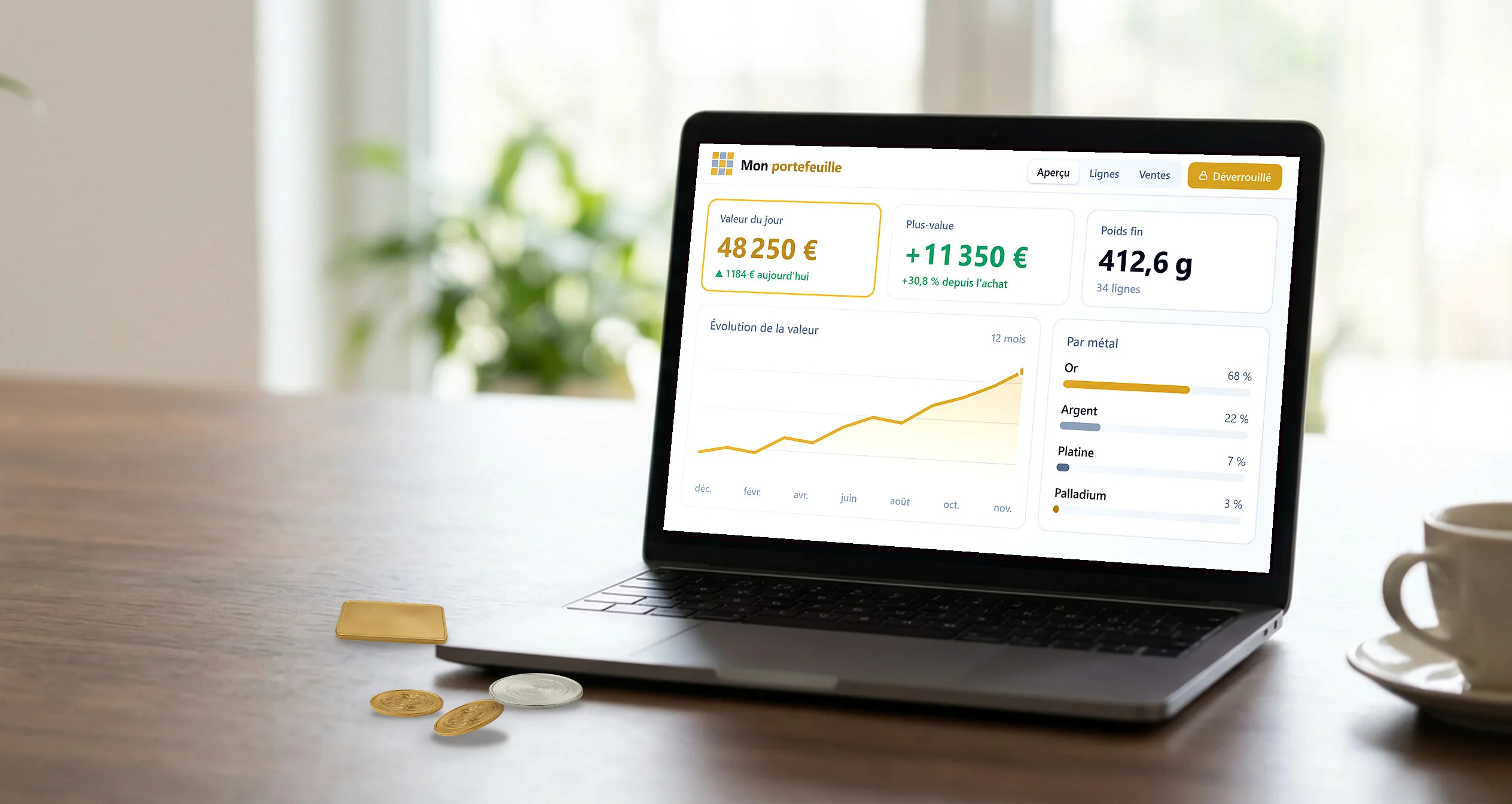
Gestion des métaux précieux. Tout sous votre contrôle.
Gérez vos métaux précieux, consultez leur valeur au cours en direct et la plus-value de chaque ligne.
Calculé dans votre navigateur, enregistré sous forme de fichier chiffré sur votre appareil — sans compte et sans adresse e-mail.
Vous préférez d'abord voir ?
100 % gratuit, c'est promis. Aucun accès payant, aucun abonnement, gratuit durablement.
- 100 % anonyme
- Aucun compte
- Aucun accès de tiers à vos données
Vous aimez ce que vous voyez et lisez ?
Nous mettons tout notre cœur à garder preciousmetalprices.com rapide, épuré et gratuit — pas de péage, pas de fioritures, seulement des faits fiables et des cours en direct. Si cela vous est utile, la plus belle façon de nous dire merci est de le partager autour de vous. Chaque partage aide un autre investisseur à nous découvrir et fait vivre le projet. 💛
La différence
Gestion des métaux précieux : « anonyme » n'est pas la même chose que « chez vous »
D'autres services de gestion de métaux précieux vantent la possibilité de s'inscrire sans adresse e-mail. C'est plus que ce que font la plupart, mais cela répond à la mauvaise question. Ce n'est pas votre nom qui est intéressant, mais ce que contient votre liste. Et avec un compte, cela se trouve sur un serveur étranger, dans une base de données étrangère, chez un exploitant qui peut le lire techniquement.
Usage courant
Comptes en ligne anonymes
- Où se trouve la liste ?
- Dans la base de données du fournisseur.
- Qui peut la lire ?
- L'exploitant y a accès techniquement. Vous devez lui faire confiance.
- Que se passe-t-il en cas de fuite de données ?
- Votre inventaire fait partie des données qui ont fuité.
- Que se passe-t-il si le service est arrêté ?
- Vous devez exporter vos données avant.
Cours des Métaux Précieux
Aucun compte n'est nécessaire
- Où se trouve la liste ?
- Sous forme de fichier chiffré, à l'emplacement que vous choisissez.
- Qui peut la lire ?
- Uniquement la personne qui possède votre clé. Nous ne la possédons pas.
- Que se passe-t-il en cas de fuite de données ?
- Sur nos serveurs se trouvent des cours des métaux et un compteur journalier anonyme. Aucune donnée client.
- Que se passe-t-il si le service est arrêté ?
- Votre fichier reste lisible. Le format de fichier est publié.
Sous le capot
Chiffré signifie ici : vérifiable par le calcul
Votre fichier de portefeuille est sécurisé par une clé composée de huit mots tirés au hasard. Vous pouvez lire ces mots à voix haute, les recopier et les imprimer — personne ne note finalement un mot de passe fait de caractères spéciaux. À l'ouverture, votre appareil calcule un moment — environ une seconde au niveau recommandé ; ce temps de calcul est exigé à chaque tentative, y compris celle d'un attaquant.
Vous choisissez vous-même le niveau de sécurité. L'application mesure au préalable la puissance de calcul de votre appareil et propose le niveau adapté.
Procédé
AES-256-GCM
Dérivation de la clé
PBKDF2-HMAC-SHA256
Itérations
600.000 – 7.200.000
Longueur de la clé
72 bits
Étendue des fonctions
Ce que fait la gestion des métaux précieux
Entièrement gratuite, sans niveaux de fonctions et sans période d'essai. Ce qui figure ici est à votre disposition dès le premier accès.
Valeur au cours en direct
Valeur du portefeuille, plus-value et moins-value par ligne — actualisées en continu pour l'or, l'argent, le platine et le palladium, ainsi que pour le rhodium, le ruthénium, l'iridium et le cuivre. Affichage au choix en euros, dollars, francs suisses ou livres sterling, en grammes, onces ou kilogrammes.
Cela en a-t-il valu la peine ?
Compare votre coût d'acquisition à la valeur du jour — et au pouvoir d'achat qu'aurait aujourd'hui le même argent resté sur un compte, calculé avec l'indice des prix à la consommation. Sur demande, également par rapport à un taux d'intérêt que vous saisissez vous-même.
Aperçu à votre mesure
La vue de départ se compose de vingt-trois widgets que vous choisissez, nommez, dont vous réglez la largeur et que vous réorganisez. Vous triez les tableaux qu'ils contiennent d'un clic sur l'en-tête de colonne. Quatre modèles transforment tout d'un coup — des chiffres et tableaux vers des anneaux, des barres et des courbes.
Plusieurs portefeuilles
Autant que vous voulez, chacun avec son propre nom et sa propre clé. Qui en ouvre un ne voit pas les autres — par exemple pour un dépôt tenu séparément.
Sauvegarde chiffrée
Sur demande, l'application enregistre en continu dans un fichier de votre choix — sans ouvrir de boîte de dialogue à chaque fois (dans Chrome et Edge). Export en CSV, Excel ou PDF.
Toutes les fonctions en un coup d'œil
Saisir votre portefeuille
- Vous reprenez votre liste existante sous forme de fichier CSV ou Excel, en la faisant glisser sur la page ou en la sélectionnant via la boîte de dialogue de fichiers.
- L'application reconnaît d'elle-même le séparateur, l'écriture des décimales et le format de date. Vous n'avez pas besoin d'adapter votre fichier au préalable.
- Les colonnes qui dépassent les champs prévus, vous les reprenez comme champs personnalisés et leur donnez un nom.
- Si votre tableau ne contient pas des informations nécessaires au calcul — par exemple le métal ou le titre —, complétez-les ensuite. Si plusieurs lignes sont concernées, la valeur peut être définie en une seule opération pour toutes les lignes concernées.
- Les produits que le catalogue ne contient pas, vous les saisissez vous-même avec leur propre poids fin et leur métal.
- Vous créez des lignes une à une directement dans l'application si vous ne souhaitez pas importer de liste.
- Si vous importez une seconde fois la même liste, l'application reconnaît les lignes déjà présentes et, si vous le souhaitez, ne reprend que les nouvelles.
- Si vous avez acheté en francs suisses, dollars ou livres sterling, le montant est converti au taux de change du jour d'achat concerné, et non à celui d'aujourd'hui. Les séries de cours enregistrées remontent jusqu'en 1999.
Analyser le portefeuille
- Pour chaque ligne, vous voyez le coût d'acquisition, la valeur actuelle et l'écart sous forme de plus-value ou de moins-value.
- Vous basculez l'affichage entre euros, dollars, francs suisses et livres sterling et choisissez entre grammes, onces et kilogrammes.
- Un récapitulatif présente le poids fin et le prix d'achat séparément par métal.
- Une comparaison met en regard votre coût d'acquisition et ce que le même montant pourrait encore acheter aujourd'hui sur un compte non rémunéré. La base est l'indice des prix à la consommation ; si vous le souhaitez, vous saisissez vous-même un taux d'intérêt de comparaison.
- Une courbe trace la valeur du portefeuille mois après mois face au coût d'acquisition cumulé. Elle commence avec votre premier achat, pas avant.
- Pour une date de référence librement choisie, vous pouvez consulter ce que valait alors le portefeuille. Les cours mensuels remontent jusqu'en 1999.
- D'autres analyses montrent quand et où vous avez acheté, de quels pays de frappe proviennent vos pièces et comment le portefeuille se répartit entre les formats.
Vente
- Vous composez une vente vous-même ou la faites suggérer — y compris une partie d'une ligne, par exemple cinq pièces sur dix — et voyez le résultat avant de l'exécuter.
- Les ventes enregistrées quittent le portefeuille et figurent, avec la date, le produit de la vente et les pièces cédées, dans une liste à part. Vous pouvez les annuler.
- Lors de l'enregistrement, vous saisissez le produit de la vente selon le décompte. Il est réparti sur les pièces cédées selon la valeur au jour de la vente, selon le poids fin ou par vous-même ligne par ligne.
- Pour chaque vente enregistrée, vous sauvegardez un récapitulatif en PDF — avec les pièces cédées, la date d'achat, le coût d'acquisition, le produit de la vente et la plus-value. Le fichier porte la date de vente dans son nom et peut être régénéré à tout moment.
- Pour l'assurance et la succession, vous établissez un inventaire du portefeuille avec les nombres de pièces, les valeurs et la date d'établissement.
Travailler dans le tableau
- Vous modifiez chaque valeur directement dans le tableau, y compris vos propres champs.
- Le tableau peut être trié selon chaque colonne, par ordre croissant ou décroissant — y compris selon vos propres champs —, ainsi que parcouru par recherche et filtré.
- Les colonnes qui figurent dans le tableau et leur ordre, vous les définissez dans les paramètres, par glisser-déposer ; les autres restent disponibles comme colonnes supplémentaires. Les données associées sont conservées.
- Vous créez des champs personnalisés à tout moment — sous forme de texte, nombre, date ou oui/non —, les renommez ou les supprimez. Une colonne de même nom provenant d'une autre liste est versée dans le champ existant.
- Les tableaux des widgets de l'aperçu se trient eux aussi d'un clic sur l'en-tête de colonne. Les colonnes qu'un widget affiche, leur ordre et le tri appliqué à l'ouverture, vous les définissez pour chaque widget.
- Les longues listes se parcourent page par page ; vous choisissez vous-même le nombre de lignes par page.
Enregistrer et exporter
- Vous enregistrez votre portefeuille chiffré ou, si vous souhaitez le retraiter autrement, en clair.
- Sur demande, vous reliez durablement l'application à un fichier. Le portefeuille est alors sauvegardé à la main ou à intervalles d'une, de cinq ou de quinze minutes, sans qu'une boîte de dialogue apparaisse à chaque fois. Chrome et Edge le permettent ; Firefox et Safari ne l'autorisent pas, vous y enregistrez à la main.
- Vous tenez autant de portefeuilles que vous voulez, séparés les uns des autres, chacun avec son propre intitulé et sa propre clé.
- Vous imprimez la clé lors de la création, puis à tout moment depuis les paramètres. L'impression contient la clé, la date, le nom de votre fichier, l'adresse d'ouverture et la méthode — aucune ligne et aucun montant.
- L'export se fait en CSV, Excel ou PDF. Vos propres champs figurent dans les trois.
- Le fichier de portefeuille enregistré restitue votre portefeuille sans perte et peut être relu à tout moment — chiffré comme en clair.
- Vous pouvez ranger chaque export dans une archive ZIP protégée par AES-256.
Utilisation et configuration
- Les modes clair et sombre sont entièrement disponibles. La zone de travail suit la luminosité du portail et s'en détache par son propre arrière-plan.
- L'application comporte quatre vues : l'aperçu composé de vos widgets, la liste des lignes, la planification des ventes et les cours avec l'évolution par métal. L'export se trouve à l'extrémité droite de la barre, la roue dentée à côté ouvre les paramètres — comme vue à part entière, et non comme fenêtre au-dessus de votre travail.
- Vous réorganisez les widgets de l'aperçu à la souris ou avec deux flèches. Pour chaque widget, vous pouvez définir le titre, la largeur en cinq niveaux et — pour les listes — le nombre de lignes. La largeur s'applique à partir de la taille d'un ordinateur portable ; sur un téléphone, chaque widget occupe toute la largeur.
- Sur un téléphone, la liste des lignes devient des cartes, la modification d'une ligne s'ouvre en plein écran et les vues se trouvent derrière un bouton de menu. Vous y déplacez du doigt les colonnes et les tuiles d'un widget. Si un tableau est plus large que l'écran, une barre de défilement sur son bord indique qu'il continue.
- L'application peut s'installer comme une appli — avec sa propre icône et sa propre fenêtre, démarrage directement dans le portefeuille. Chrome et Edge le proposent d'eux-mêmes ; sur l'iPhone, cela passe par « Partager » puis « Sur l'écran d'accueil ».
- Avec « Portefeuille » dans l'en-tête, vous créez ou ouvrez un portefeuille depuis n'importe quelle page du portail. Dans l'application, ce bouton devient « Verrouiller » — l'enregistrement est fait auparavant.
- Les retours de l'application se rassemblent derrière une cloche, au lieu d'interrompre votre travail par des fenêtres d'avertissement.
- À la première utilisation, un assistant vous guide en sept étapes dans la configuration. Il vérifie neuf prérequis techniques de votre appareil et recommande le niveau de sécurité adapté.
- Vous décidez si le portefeuille est stocké chiffré sur l'appareil ou n'existe que dans votre fichier.
Le tableau de bord
Tableau de bord de la gestion des métaux précieux : vous décidez de ce que vous voyez
La plupart des outils de gestion de portefeuille montrent la même chose à tout le monde. Ici, la page d'accueil de votre portefeuille est une surface composée de vingt-trois widgets, que vous composez vous-même. Qui n'a besoin que de la valeur et de la plus-value en prend deux. Qui veut voir son portefeuille sous tous les angles les prend tous.
Choisir
Vous ajoutez chaque widget ou le retirez. Ce qui n'a pas de données n'apparaît tout simplement pas — une case vide n'apprend rien.
Réorganiser
Le réordonnancement se fait à la souris ou avec deux flèches. Vous choisissez la largeur en cinq niveaux, du quart à la ligne entière.
Nommer
Chaque widget porte, si vous le souhaitez, votre propre titre. Pour les listes, vous définissez combien de lignes sont visibles, quelles colonnes et selon quoi elles sont triées — vous pouvez retrier à tout moment d'un clic sur l'en-tête de colonne.
Modèles
Quatre modèles transforment tout d'un coup : le modèle par défaut, « Graphiques », « Chiffres et tableaux » — et, une fois, tout ce qui existe, pour le voir.
Les vingt-trois widgets en un coup d'œil — l'aperçu montre la forme de la présentation, les chiffres qui s'y trouvent sont les vôtres.
Indicateurs
Valeur, prix d'achat et plus-value.
Quantité par métal
Une carte par métal avec quantité, valeur et cours.
Répartition par métal
Anneau avec la part dans la valeur du jour.
Coût d'acquisition et valeur du jour
Payé par métal par rapport à aujourd'hui.
Où est allé votre argent
Le coût d'acquisition par métal — pas la valeur du jour.
Poids fin et prix d'achat par métal
Ce que vous possédez et ce que l'once a coûté.
Évolution de la valeur
Valeur du portefeuille mois après mois, face au coût d'acquisition.
Ce que vous avez investi
Vos achats cumulés, par date d'achat.
Meilleures lignes
Plus forte hausse de valeur — prix d'achat face à aujourd'hui.
Lignes les plus faibles
Plus faible hausse de valeur ou perte.
Lignes les plus précieuses
Les plus gros postes selon la valeur du jour.
Derniers achats
Les entrées les plus récentes de votre portefeuille.
Dernières ventes
Ventes enregistrées avec date et produit de la vente.
Formats
Tailles, onces troy et prime payée.
Où vous avez acheté
Prix d'achat par négociant.
Quand vous avez acheté
Entrées par mois, par an ou au total.
Chiffres du portefeuille
Durée de détention, ligne la plus ancienne et la plus chère.
Cela en a-t-il valu la peine ?
Versé, valeur du jour et le même argent sur un compte.
Portefeuille rétrospectif
Ce que valait votre portefeuille à une date donnée.
Achats par année
Sommes d'achat par année en barres.
Comparaison avec le catalogue de pièces
Poids et dimensions de votre liste face au catalogue.
D'où viennent vos pièces
Répartition par pays de frappe.
Votre composition est conservée et voyage avec votre fichier de portefeuille: ouvrez le fichier sur un autre appareil, le tableau de bord y apparaît tel que vous l'avez configuré. Sur un téléphone, chaque widget occupe toute la largeur — le réglage de largeur s'applique à partir de la taille d'un ordinateur portable.
Portefeuille d'exemple, sans compte, sans configuration — et rien n'est enregistré.
Reprise de listes existantes
Vos colonnes survivent à l'import
Une liste de portefeuille tenue pendant des années représente du travail. En général, un logiciel n'en reprend que les champs prévus par son propre schéma — tout le reste disparaît. Ici, chaque colonne est conservée. Vous la nommez, et elle fait partie de votre portefeuille : dans le tableau, à l'enregistrement et dans chaque export.
Associer les colonnes
| Votre colonne | est repris comme |
|---|---|
| Désignation | Produit |
| Quantité | Nombre de pièces |
| Prix d'achat (CHF) | Coût d'acquisition · cours du jour d'achat |
| Valeur d'assurance | champ personnalisé — conservé |
| État de conservation | champ personnalisé — conservé |
| Millésime | champ personnalisé — conservé |
Aucun schéma imposé
Vos données ne sont pas forcées dans un format imposé. Notre format accueille le vôtre.
Aussi dans l'export
Vos champs figurent dans le CSV, l'Excel et le PDF — et sont reconnus automatiquement lors du prochain import de colonnes du même nom.
Extensible à tout moment
Vous créez d'autres champs à tout moment — sous forme de texte, nombre, date ou oui/non —, les renommez ou les supprimez.
Prix
Combien coûte la gestion des métaux précieux ?
Rien.
Aucun frais, aucun abonnement, aucun niveau payant et aucune période d'essai qui prendrait fin un jour. Ce que vous voyez ici est l'ensemble des fonctions — dès le premier accès et durablement.
Pourquoi nous le pouvons
Parce que la gestion fonctionne dans votre navigateur, nous n'avons aucun coût courant par utilisateur : pas de compte, pas de base de données, pas d'espace de stockage pour vos portefeuilles. Ce qui, structurellement, ne nous coûte rien ne doit rien vous coûter.
Pourquoi nous la proposons
Celui qui place son argent dans des métaux précieux ne devrait pas avoir en plus à payer pour garder une vue d'ensemble. Un inventaire n'est pas un produit supplémentaire, mais fait partie d'une bonne gestion de son propre patrimoine.
Et les données ?
Les offres gratuites se financent souvent par les données de leurs utilisateurs. Ici, c'est exclu : nous ne pourrions ni exploiter ni transmettre les données de votre portefeuille, car elles ne nous parviennent jamais. Ce n'est pas une promesse, mais une propriété de la conception.
Nous vous en donnons notre parole
La gestion des métaux précieux reste gratuite. Il n'y aura pas d'accès payant qui verrouille après coup des fonctions existantes, ni de limite qui rendrait inutilisables des portefeuilles existants. Si nous ne pouvions un jour plus poursuivre cette offre, vos fichiers resteraient lisibles — le format de fichier est publié et n'est lié à aucun compte.
Objections
Ce qu'on nous objecte le plus souvent
Quatre objections reviennent régulièrement quand des investisseurs ne veulent pas lâcher la gestion de leurs métaux précieux. Voici la réponse à chacune.
Objection
« Tout le monde dit ça. Comment savoir que rien n'est réellement envoyé ? »
Objection
« Tout le monde dit ça. Comment savoir que rien n'est réellement envoyé ? »
Vous n'avez pas à nous croire. Vous pouvez le vérifier: appuyez sur F12, ouvrez l'onglet « Réseau » et continuez à travailler normalement. Vous verrez la requête récurrente des cours des métaux, identiques pour chaque visiteur — et, lorsque vous créez, ouvrez ou enregistrez un portefeuille, un bref signal vers /api/bestand-zaehler.
Pour ce signal, ouvrez l'onglet « Charge utile ». Il contient un seul mot: erstellt, geoeffnet ou gespeichert. Aucun chiffre, aucun nom, aucun identifiant, aucun horodatage — rien dont on puisse déduire un appareil ou une personne. Chez nous, cela incrémente un compteur journalier. Nous n'enregistrons aucun événement: à la fin de la journée, la base de données contient une ligne de la forme « gespeichert · 16.11.2026 · 42 » — et non 42 lignes que l'on pourrait mettre dans un ordre.
Pourquoi, au fond ? Parce que sans cela nous ne savons pas si cet outil est utilisé — et c'est de là que dépend la poursuite du temps que nous consacrons à son entretien et à son développement. C'est tout l'objectif, et pour cela ces trois nombres par jour nous suffisent. Pas une ligne de votre portefeuille ne quitte l'appareil. Le compteur n'y change rien — et c'est la phrase à laquelle vous devez nous juger.
Ce n'est pas une promesse qui le garantit, mais un verrou technique : une Content-Security-Policy n'autorise les connexions de données que vers notre propre serveur. Si nous intégrions par mégarde un script d'analyse d'un autre fournisseur, il ne pourrait rien envoyer vers l'extérieur — le navigateur bloque la connexion.
Objection
« Les autres outils de gestion de métaux précieux sont aussi anonymes. Où est la différence ? »
Objection
« Les autres outils de gestion de métaux précieux sont aussi anonymes. Où est la différence ? »
« Anonyme » répond à la mauvaise question. Ce qui mérite d'être protégé, ce n'est pas votre nom, mais ce que contient votre liste: la taille du portefeuille, les produits, les dates d'achat et les lieux de stockage. Avec un compte, ce sont précisément ces informations qui se trouvent sur un serveur étranger. Anonyme signifie simplement qu'aucun nom n'y est associé.
Il en découle trois risques concrets : une fuite de données chez le fournisseur touche aussi votre portefeuille. Une suppression, vous devez la demander à l'exploitant. Et si le service est arrêté, vous devez exporter à temps. Aucun de ces risques n'existe lorsque les données ne quittent jamais l'appareil.
Objection
« Je tiens ma liste dans Excel depuis des années. Je ne veux pas la retaper. »
Objection
« Je tiens ma liste dans Excel depuis des années. Je ne veux pas la retaper. »
Ce n'est pas nécessaire, et vous n'avez pas non plus à adapter votre tableau. Faites glisser le fichier dans l'application ; le séparateur, le séparateur décimal et le format de date sont reconnus automatiquement — pour un CSV comme pour un .xlsx. L'essentiel : Vos propres colonnes sont intégralement conservées.
Qui tient son portefeuille pendant des années a créé ses propres colonnes : valeur d'assurance, état de conservation, millésime. Les applications qui ne connaissent que leurs propres champs rejettent ces informations à l'import. Ici, vous nommez chaque colonne inconnue, et elle reste une part de votre portefeuille — dans le tableau, à l'enregistrement et dans chaque export. Vos données ne sont pas forcées dans notre format ; notre format accueille le vôtre.
Si vos prix sont en francs suisses, dollars ou livres sterling, le calcul utilise le cours du jour d'achat et non celui d'aujourd'hui — les séries de cours remontent jusqu'en 1999.
Objection
« Un fichier sur mon ordinateur est quand même moins sûr qu'un serveur géré par des spécialistes. »
Objection
« Un fichier sur mon ordinateur est quand même moins sûr qu'un serveur géré par des spécialistes. »
C'est le contraire. Un serveur contenant des milliers de portefeuilles est une cible lucrative ; un fichier chiffré isolé sur un appareil privé ne l'est pas. À cela s'ajoute que votre fichier est protégé par AES-256-GCM , le même procédé que celui utilisé pour le chiffrement des disques durs. Sans votre clé, le contenu est illisible.
La clé se compose de huit mots tirés au hasard — pas de date de naissance, pas de mot de passe devinable. Avant chaque tentative d'ouverture, il y a en outre un calcul qui occupe sensiblement votre propre appareil — environ une seconde au niveau recommandé. Un attaquant devrait consacrer ce temps de calcul à chaque combinaison. Les valeurs techniques figurent dans la section « Sous le capot ».
Prévention de la perte de données : imprimez la clé. L'application le propose à la création, à tout moment depuis les paramètres et pour chaque fichier auquel vous donnez une clé propre. L'impression contient la clé, la date, le nom du fichier et l'adresse d'ouverture — aucune ligne et aucun montant. Rangez-la avec vos documents d'assurance et sauvegardez le fichier à un second endroit. Le papier dans un classeur survit à n'importe quel disque dur.
Questions fréquentes
Questions sur la gestion des métaux précieux
Réponses sur l'utilisation, la sécurité, l'échange de vos données et la valeur.
Utilisation
« Portefeuille » en haut à droite — que montre-t-il, que puis-je en faire ?⌄
C'est votre accès au portefeuille, et il figure sur chaque page du portail — vous n'avez donc pas à revenir ici. Le menu propose deux voies : « Créer un portefeuille » lance la configuration, « Ouvrir le portefeuille » mène à votre portefeuille. Si une copie chiffrée se trouve sur cet appareil, vous saisissez ensuite seulement votre clé ; s'il n'y en a pas, choisissez d'abord votre fichier. Dans l'application elle-même, le bouton devient « Verrouiller » — il enregistre auparavant.
Le cadenas dans le bouton indique l'état : ouvert tant que vous travaillez sur vos chiffres ; fermé lorsque tout est chiffré — alors personne ne voit rien, pas même quelqu'un qui s'assoit à votre ordinateur.
Conçu pour les appareils partagés : Le bouton a le même aspect pour tous les visiteurs, y compris ceux sans portefeuille. Aucun nombre de pièces ni montant n'y figure jamais. Ce n'est qu'en ouvrant le menu que l'on peut voir si un portefeuille se trouve ici — « Ouvrir le portefeuille » est alors mis en évidence.
Puis-je réorganiser l'aperçu s'il ne me plaît pas ?⌄
Entièrement. La vue de départ n'est pas un formulaire figé, mais une surface composée de vingt-trois widgets: indicateurs, anneaux de répartition, courbes de valeur, classements, négociants, pays de frappe, formats. Vous ajoutez ce dont vous avez besoin et retirez ce que vous ne regardez pas. Chaque widget reçoit, si vous le souhaitez, son propre titre, une largeur d'un quart à la ligne entière et — pour les listes — le nombre de lignes que vous voulez voir.
Le réordonnancement se fait à la souris ou avec deux flèches ; les tableaux d'un widget se trient d'un clic sur l'en-tête de colonne. Qui ne veut pas construire à la main prend l'un des quatre Modèles: le modèle par défaut, « Graphiques » pour les anneaux, barres et courbes, « Chiffres et tableaux » pour la version sobre — et, une fois, tout ce qui existe, pour le voir. Votre composition est conservée et voyage avec votre fichier de portefeuille.
La gestion des métaux précieux fonctionne-t-elle aussi sur téléphone ?⌄
Oui. Sur un téléphone, chaque widget occupe toute la largeur, la liste des lignes devient des cartes et la modification d'une ligne s'ouvre en plein écran. Les vues se trouvent derrière un bouton de menu, pour que la barre du haut prenne peu de place.
Vous pouvez en outre installer l'application: icône propre, fenêtre propre, démarrage directement dans le portefeuille. Chrome et Edge le proposent d'eux-mêmes, sur l'iPhone cela passe par « Partager » et « Sur l'écran d'accueil ». Cela ne change rien à la conception — même en tant qu'appli, votre portefeuille se trouve sur votre appareil et dans votre fichier, pas chez nous.
Puis-je obtenir un récapitulatif d'une vente ?⌄
Oui, en PDF. Vous composez la vente, saisissez lors de l'enregistrement le produit de la vente selon le décompte et sauvegardez aussitôt le récapitulatif. Il indique, ligne par ligne, les pièces cédées avec la date d'achat, le coût d'acquisition, le produit de la vente et la plus-value, puis les totaux.
Le fichier porte la date de vente dans son nom. Sous « Ventes », vous le régénérez à tout moment — même des années plus tard, tant que la vente figure dans votre portefeuille.
La gestion vérifie-t-elle si mes pièces sont authentiques ?⌄
Elle compare ce que votre liste apporte. Si des poids pesés ou des dimensions mesurées s'y trouvent, le widget « Comparaison avec le catalogue de pièces » les compare aux valeurs théoriques et place les écarts en haut. Ce n'est pas un contrôle d'authenticité : le poids et les dimensions écartent les contrefaçons grossières, mais pas toutes.
Pour une pièce isolée, ce portail propose un calculateur à part : le contrôle d'authenticité des pièces. Il s'agit là d'une pièce que vous tenez en main : le poids, le diamètre et l'épaisseur sont comparés aux cotes théoriques de 129 pièces d'investissement, auxquels s'ajoutent le test sonore et le test à l'aimant ainsi que la densité comme justification. C'est un autre travail que la tenue d'un portefeuille — il demande d'autres questions et un résultat pour une pièce isolée, pas une ligne dans une liste.
Qu'est-ce que la cloche, et pourquoi pas de fenêtres de message ?⌄
Puis-je tenir plusieurs portefeuilles séparément ?⌄
L'enregistrement est-il automatique ?⌄
Dois-je choisir entre le stockage dans le navigateur et le fichier ?⌄
Oui, une fois lors de la configuration — et vous pouvez le modifier plus tard. Soit le portefeuille est stocké chiffré sur l'appareil, et il est alors immédiatement là à la visite suivante. Soit il n'existe que tant que l'onglet est ouvert et n'existe ensuite que dans votre fichier. La seconde option est plus stricte et moins pratique ; qui partage un appareil s'y retrouve mieux.
Avec le stockage dans le navigateur, une courte liste de vos portefeuilles avec leur horodatage reste enregistrée — avec les noms seulement si vous le souhaitez —, afin que la sélection avant le déverrouillage puisse afficher quelque chose. Avec « fichier seul », rien ne subsiste, pas même une entrée dans cette liste. Les nombres de pièces et les montants n'y figurent pas — jusqu'en novembre 2026, le nombre de lignes y figurait en clair ; cela a été supprimé.
Sécurité
Comment retenir la clé — et que faire si je la perds ?⌄
Pas par cœur — elle n'est pas faite pour cela. L'outil vous propose huit mots anglais qui se lisent à voix haute, se recopient et se transmettent par téléphone sans que personne ait à demander l'orthographe. C'est précisément pour cela que ce sont des mots et non une suite de caractères spéciaux.
Imprimez-la. L'outil le propose à la création, à tout moment depuis les paramètres et pour chaque fichier auquel vous donnez une clé propre lors de l'enregistrement. L'impression contient la clé, la date, le nom du fichier, l'adresse d'ouverture et la méthode — aucune ligne, aucun montant. Rangez-la là où l'on range d'ordinaire les choses importantes : avec les documents d'assurance, dans le coffre, dans un coffre bancaire. Le papier dans un classeur survit à n'importe quel disque dur.
Et si vous la perdez malgré tout : le fichier est perdu. Il n'existe ni récupération, ni porte dérobée, ni service qui pourrait aider — nous non plus. Ce n'est pas un défaut, mais précisément la propriété pour laquelle vous avez chiffré.
Quel chiffrement exactement ?⌄
AES-256-GCM, calculé dans l'interface Web Crypto de votre navigateur — et non dans du code maison. La clé est tirée de vos huit mots au moyen de PBKDF2-HMAC-SHA256 . Les huit mots proviennent d'une liste de 512 et sont tirés de la source aléatoire de votre système d'exploitation : 72 bits.
Vous pouvez choisir le nombre de tours — 600 000, 2 400 000 ou 7 200 000. L'outil mesure au préalable la vitesse de calcul de votre appareil et propose le niveau auquel le déverrouillage reste supportable. Plus de tours vous coûtent à peine une seconde et coûtent à un attaquant un multiple de cela, des millions de fois.
Pourquoi SHA-256 et pas quelque chose de « supérieur » comme SHA-384 ?⌄
Parce que ce serait mesurablement moins bon — cela semble à l'envers, mais c'est calculé. Les processeurs modernes calculent SHA-256 en matériel, SHA-384 et SHA-512 non. À nombre de tours égal, SHA-384 demande sur votre appareil bien le triple du temps, mais seulement environ le double sur la carte graphique d'un attaquant.
Vous seriez donc plus freiné que celui contre lequel vous vous protégez. Le même temps d'attente investi dans davantage de tours SHA-256 frappe plus durement l'attaquant. Pour AES, la question est de toute façon réglée : 256 bits est le niveau le plus élevé défini, il n'y a rien au-delà. Le procédé figure malgré tout comme paramètre dans chaque fichier — un changement ultérieur ne rend donc pas vos anciens fichiers illisibles.
Que vérifie l'assistant la première fois ?⌄
Est-ce conforme au RGPD ?⌄
Import et export de données
Quels fichiers puis-je y glisser ?⌄
J'ai mes propres colonnes dans mon tableau. Sont-elles perdues ?⌄
Mes prix sont en francs suisses ou en dollars. Est-ce possible ?⌄
Sous quels formats mon portefeuille ressort-il ?⌄
CSV pour votre propre tableau et pour le conseiller fiscal, Excel avec mise en forme, PDF pour imprimer et classer. Vos propres colonnes y figurent partout.
Chacun des trois aussi dans un ZIP protégé — AES-256 selon le standard WinZip, et non l'ancien ZipCrypto, cassé depuis les années quatre-vingt-dix.
Pourquoi l'Explorateur Windows n'ouvre-t-il pas mon ZIP protégé ?⌄
Puis-je rouvrir le fichier enregistré sans vous ?⌄
D'où vient le poids fin, et que faire si le mien diffère ?⌄
Valeur
Mes données de portefeuille quittent-elles le navigateur ? ⌄
Non. Le fichier est lu dans le navigateur, le calcul s'exécute dans le navigateur, et il n'existe ni compte ni enregistrement chez nous. Cela se vérifie dans les outils de développement du navigateur (touche F12, onglet « Réseau ») : rien ne sort de votre fichier. Ce qui est récupéré, ce sont des fichiers de cours publics, identiques pour chaque visiteur.
Dois-je enregistrer le fichier chiffré ? ⌄
Oui — c'est le réglage par défaut. Un fichier chiffré peut aller dans un dossier cloud, dans un e-mail ou sur un ordinateur partagé sans que personne puisse y lire quoi que ce soit. Revers de la médaille : il n'existe pas de « clé oubliée », sans clé les données sont définitivement perdues — c'est pourquoi l'application propose l'impression à la création. Vous n'enregistrez en clair que si vous voulez retraiter le fichier avec un autre programme ; il est alors lisible par quiconque l'ouvre.
Pourquoi la valeur affichée diffère-t-elle de l'offre d'un négociant ? ⌄
La valeur matière est la pure valeur du métal au cours spot. À la vente au commerce, on obtient un peu moins ; à l'achat, on paie une prime en plus. L'ampleur de l'écart dépend de la pièce : les pièces d'or de 1 oz bien négociables sont proches de la valeur matière, les petits formats et l'argent nettement en dessous. Cet outil n'estime volontairement pas le produit de la vente.
Pourquoi certaines pièces sont-elles marquées « valeur de collection possible » ? ⌄
Pour les pièces commémoratives et de circulation, la valeur de collection peut dépasser la valeur du métal. Pour ces lignes, la valeur affichée n'est que la limite inférieure. Les pièces d'investissement pures et les lingots, en revanche, se négocient selon leur teneur en métal.
Est-ce un conseil fiscal ? ⌄
Non. L'outil affiche la valeur, le coût d'acquisition et la plus-value à partir des indications que vous saisissez. Il n'apprécie aucun cas particulier et ne remplace pas le conseil d'un conseiller fiscal.